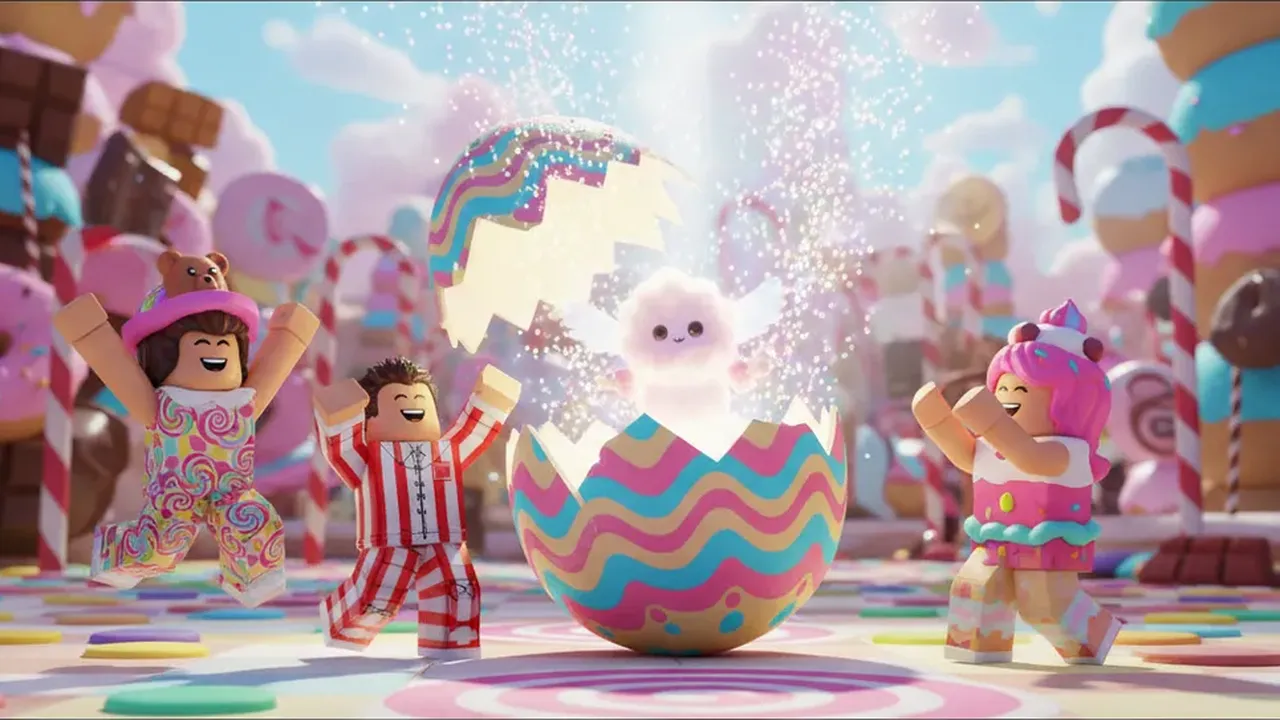
Les miniatures se font rogner
Sur téléphone et dans certaines listes, les bords sont coupés ou recouverts par des boutons. Garde les personnages et les objets importants dans les 80 % centraux.
Dépose une image ici
Toutes les tailles d’image Roblox
La taille d’une miniature Roblox est de 1920×1080 (16:9). L’icône d’un jeu Roblox fait 512×512. Les badges et les game passes utilisent aussi du 512×512, affiché en cercle.
Dépose n’importe quelle image dans le redimensionneur gratuit ci-dessus pour la recadrer à la bonne taille Roblox. Rien n’est envoyé : tout se passe dans ton navigateur.
02 / La réponse courte
“1920 × 1080 px · 16:9 · PNG ou JPG”
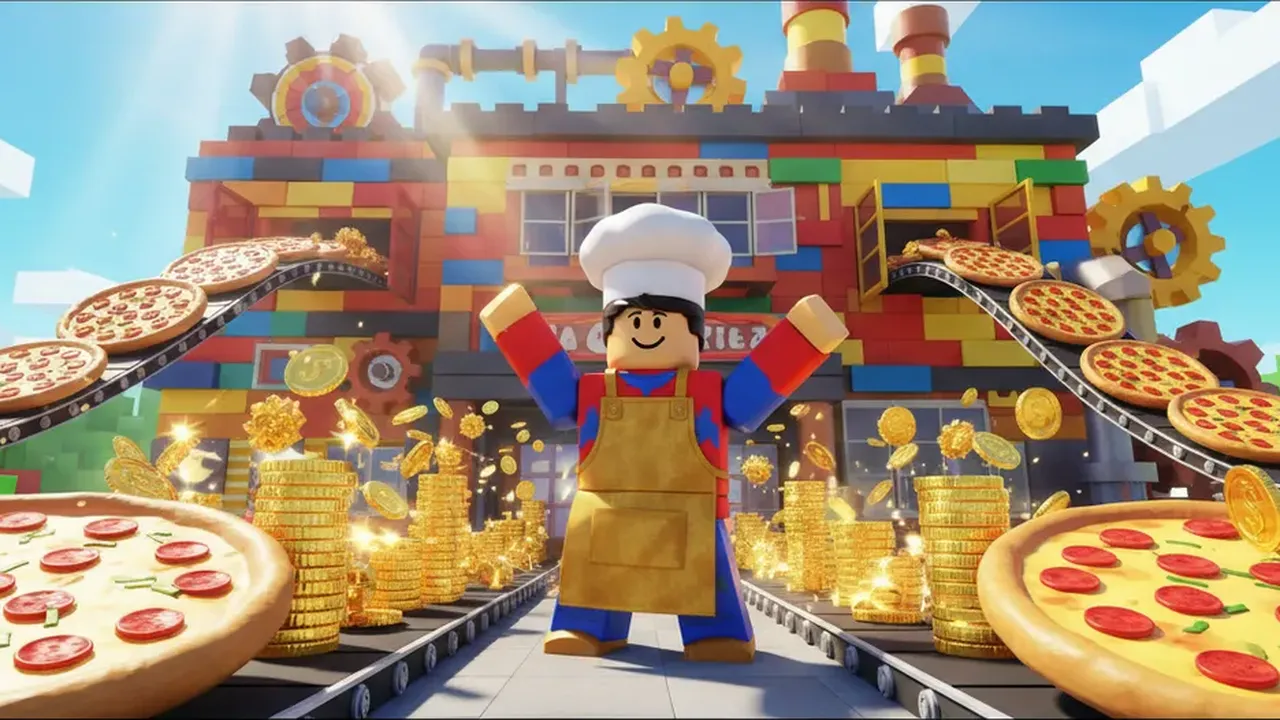
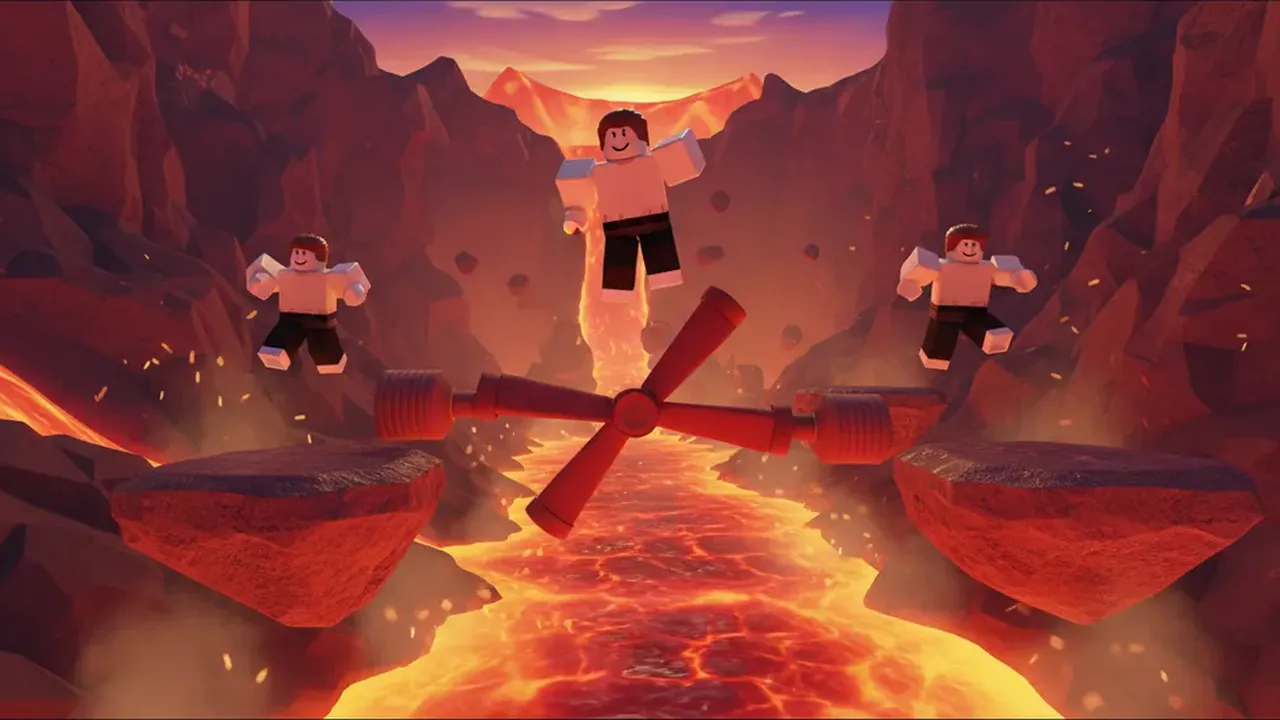
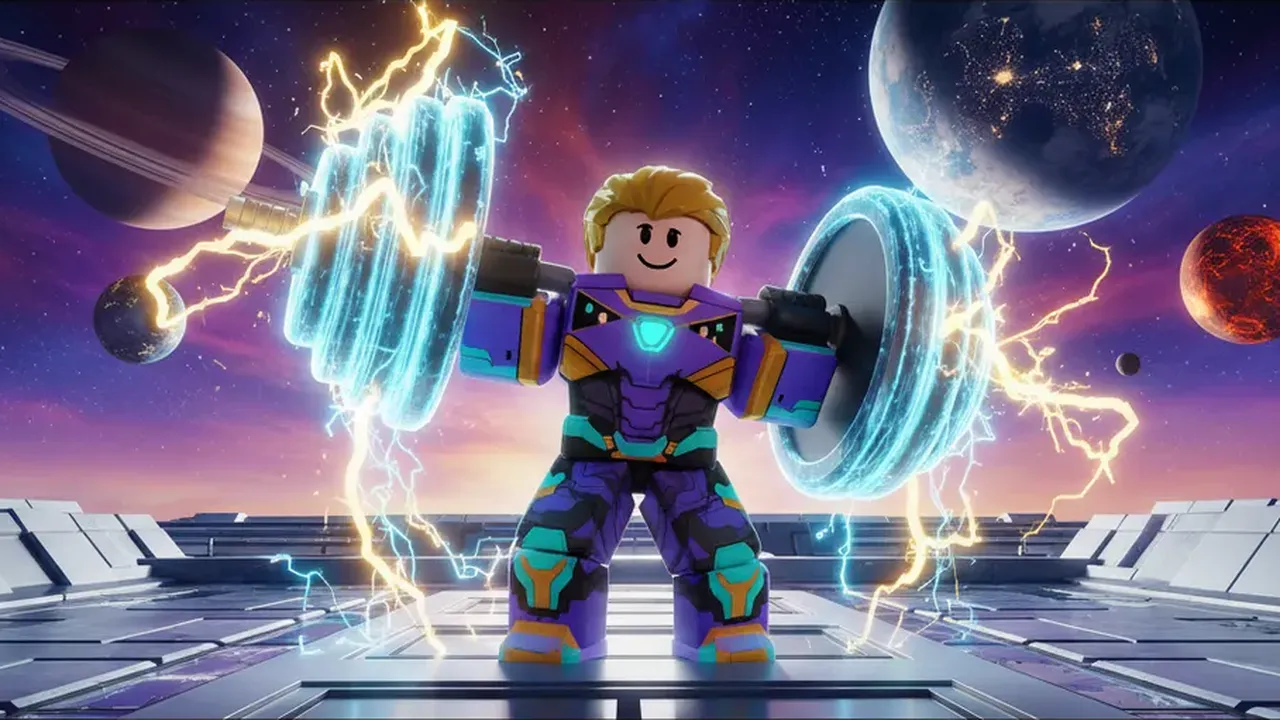
Les miniatures sont les images larges de la page de ton jeu. Mets-les en ligne en 1920×1080 ; des images 16:9 plus petites fonctionnent, mais paraissent floues sur grand écran. Tu peux ajouter jusqu’à 10 miniatures ou vidéos par expérience.
L’icône, c’est le carré sur lequel les joueurs appuient dans la recherche et sur la page d’accueil. Mets-la en ligne en 512×512 : Roblox l’affiche bien plus petite et avec des coins arrondis, alors garde le sujet au centre.
Pas encore d’image ? Crée-en une avec le créateur de miniatures Roblox par IA ou le créateur d’icônes Roblox — les deux téléchargent exactement à ces tailles.
03 / Zones de sécurité
Le même fichier s’affiche à plein de tailles différentes. Conçois-le pour la plus petite.
Sur téléphone et dans certaines listes, les bords sont coupés ou recouverts par des boutons. Garde les personnages et les objets importants dans les 80 % centraux.
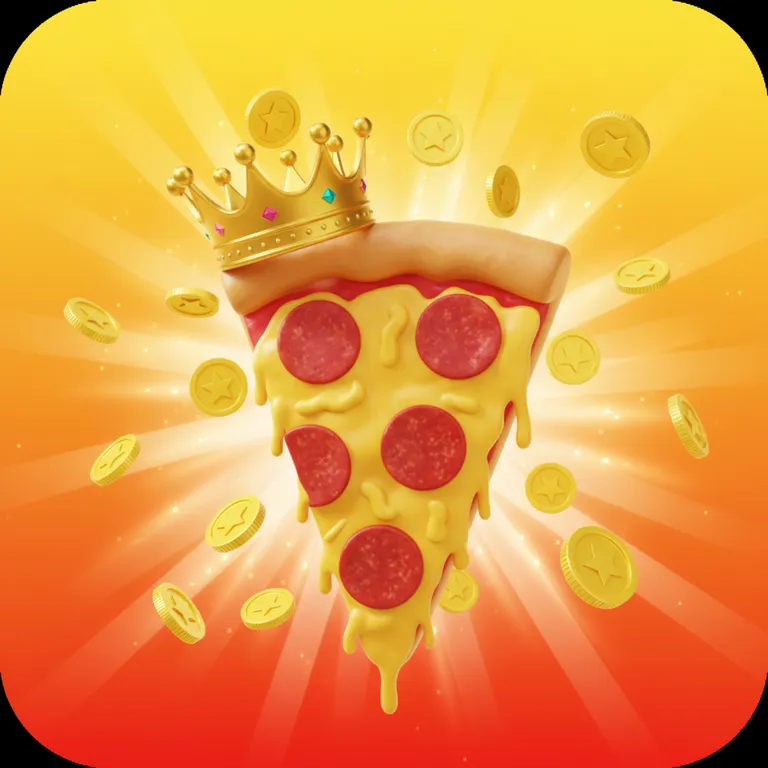
La plupart du temps, l’icône s’affiche avec des coins arrondis, à environ 150 pixels. Les petits détails et le texte disparaissent en premier.
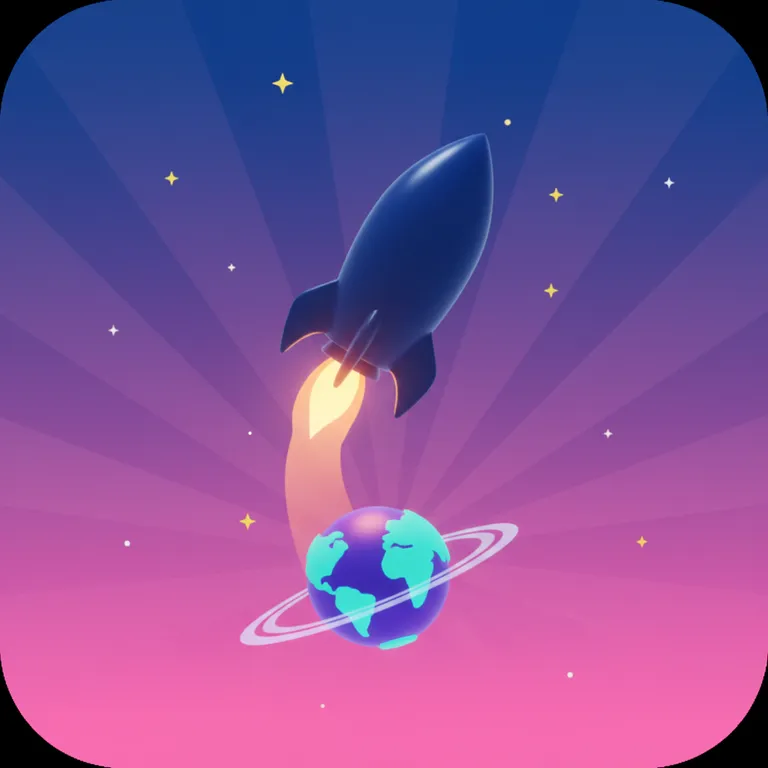
Tout ce qui se trouve dans les coins du carré est coupé. Utilise l’aperçu rond du redimensionneur pour vérifier.
05 / Comment ça marche
“ma-miniature.png”
N’importe quel PNG ou JPG. Elle reste sur ton appareil.
Miniature, icône de jeu, badge / pass ou icône de groupe.
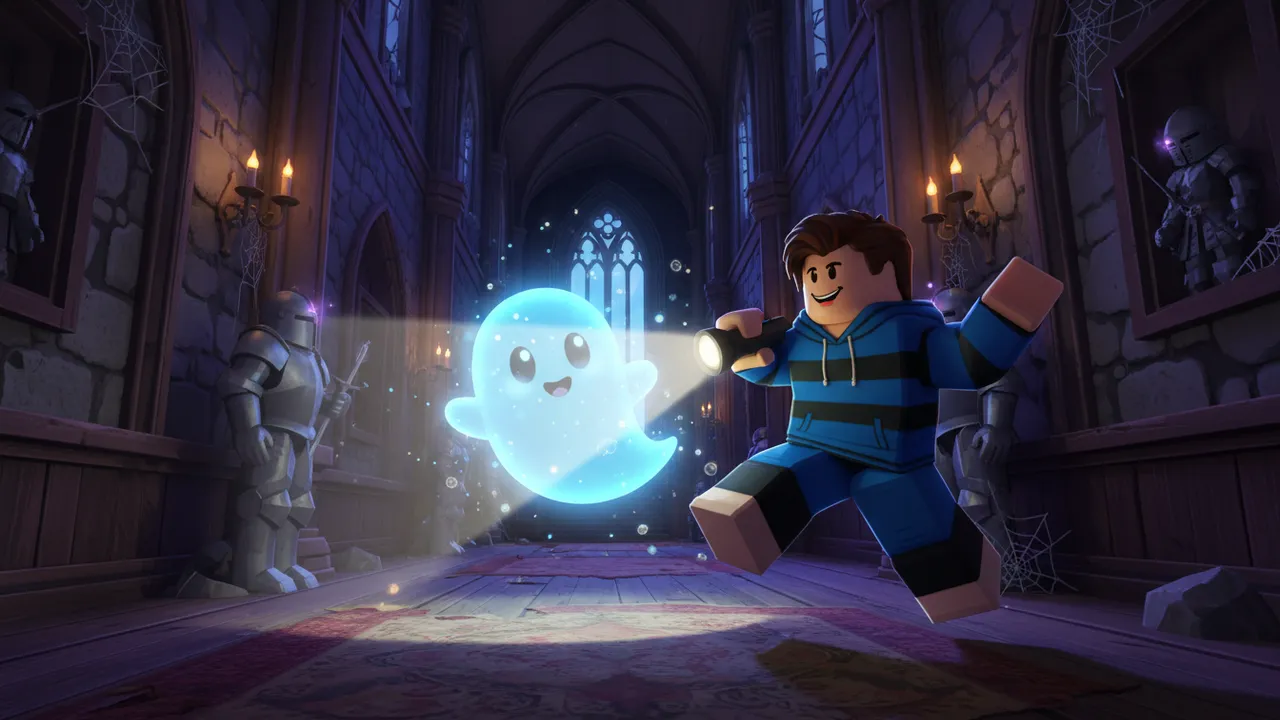
L’image remplit tout le format. Zoome et fais glisser l’aperçu pour la cadrer — les badges s’affichent en cercle dans l’aperçu.
Télécharge le PNG et mets-le en ligne dans le Creator Dashboard.
06 / Ce que tu obtiens
Gratuit, sans inscription et sans filigrane.
Ton image ne quitte jamais ton appareil : le redimensionnement se fait dans ton navigateur.
Tu préfères une toute nouvelle image ? Le créateur de miniatures et le créateur d’icônes en génèrent directement à ces tailles.
07 / Avant de commencer
1920×1080 pixels, soit un ratio 16:9. Des images 16:9 plus petites fonctionnent, mais paraissent floues sur les grands écrans.
512×512 pixels. Roblox l’affiche en plus petit et avec des coins arrondis, alors éloigne les détails des bords.
Mets en ligne une image de 512×512. Roblox affiche les badges et les game passes en cercle, donc les coins sont coupés.
Les icônes de groupe sont carrées et affichées en petit. Une image de 420×420 est un choix sûr, et c’est l’un des préréglages du redimensionneur.
PNG, JPG, TGA et BMP. Le PNG est idéal pour des bords nets et des couleurs unies.
Jusqu’à 10 miniatures ou vidéos par expérience.